
在 IDE 中使用 Ruri
你可以直接在代码编辑器中使用 Ruri 的 AI 功能!通过 ACP(智能体客户端协议),Ruri 可以作为 AI 助手集成到 Zed、JetBrains 等 IDE 中。
支持的 IDE
| IDE | 说明 |
|---|---|
| Zed | 高性能代码编辑器,原生支持 ACP |
| JetBrains | IntelliJ IDEA、PyCharm、WebStorm 等 |
| 其他 ACP 客户端 | 任何支持智能体客户端协议的工具 |
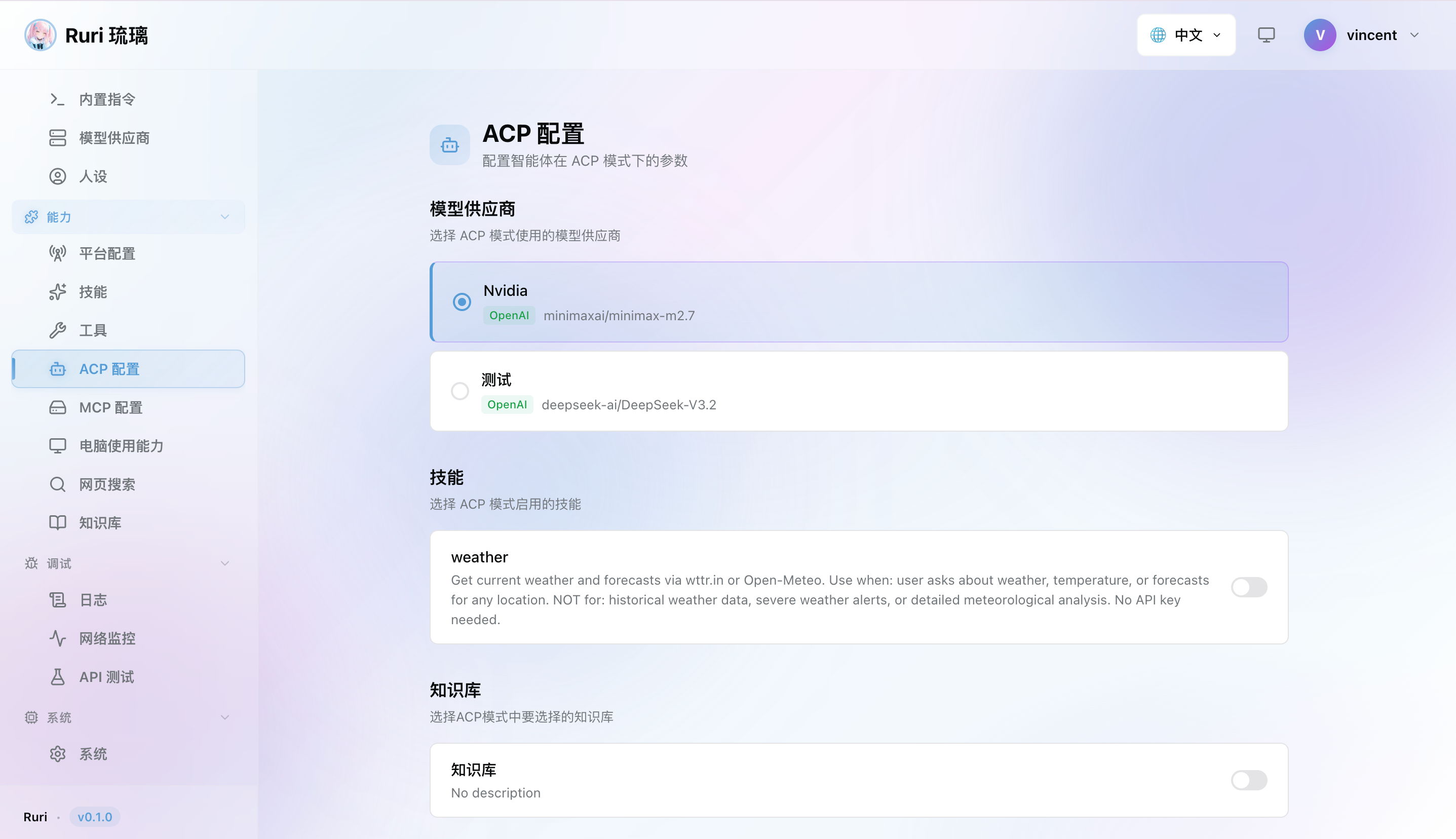
配置指南
在 Zed 中使用 Ruri
- 确认 Ruri 已安装并可用(
ruri --acp命令能正常运行) - 打开 Zed 的设置文件
- 在
agent_servers部分添加:
json
{
  "agent_servers": {
    "ruri": {
      "type": "custom",
      "command": "/path/to/ruri",
      "args": ["--acp"]
    }
  }
}- 将
/path/to/ruri替换为你 Ruri 二进制文件的实际路径 - 保存设置后,Ruri 就可以作为 AI 智能体在 Zed 中使用了
在 JetBrains 中使用 Ruri
- 确认 Ruri 已安装并可用
- 在 JetBrains IDE 中打开 AI 助手设置
- 将 Ruri 配置为外部智能体服务器
- 命令设置为 Ruri 的路径,参数添加
--acp - 保存后即可使用
在 IDE 中你能做什么?
在 IDE 中使用 Ruri 时,AI 拥有和 Web UI 相同的能力:
- 📖 阅读代码 — AI 可以读取项目文件、理解代码结构
- ✏️ 编辑代码 — AI 可以直接修改和创建文件
- 🔍 搜索代码 — AI 可以搜索项目中的代码和文件
- 💻 执行命令 — 如果启用了 Computer Use,AI 可以运行构建和测试命令
- 🛠️ 使用技能 — 当前配置方案中的活跃技能都可以使用
- 🔄 流式响应 — AI 的输出会实时流式传输到你的 IDE
- 🌐 独立代理 — ACP 有自己的代理配置,可以独立路由大模型请求
提示
在 IDE 中使用时,确保配置方案中的设置符合你的需求。你可以为 IDE 使用创建一个专用的方案。
工作原理
在 IDE 模式下,Ruri 作为一个后台服务运行:
- IDE 将你的请求发送给 Ruri
- Ruri 使用当前的人格、技能和工具来处理
- AI 生成响应(可能会使用文件操作等工具)
- 结果返回给 IDE
对 AI 来说,无论请求来自 Web UI 还是 IDE,处理方式都是一样的。
常见问题
IDE 中 AI 没有响应
- 确认 Ruri 二进制文件路径正确
- 试试在终端手动运行
ruri --acp,看是否有报错 - 确认 Ruri 有执行权限
工具不可用
- 检查当前配置方案中是否启用了所需工具
- Computer Use(Shell 命令等)需要在方案中单独开启
- 检查技能的
allowed_tools是否限制了对某些工具的访问
模型无响应
- 确认提供商已正确配置并激活
- 检查 API Key 是否有效
- 确认网络连接正常