
内置工具
Ruri 的 AI 不仅仅是一个聊天机器人 — 它可以替你执行操作。内置工具让 AI 能够读取文件、编写代码、搜索网络,甚至在你的系统上运行命令。
AI 能做些什么?
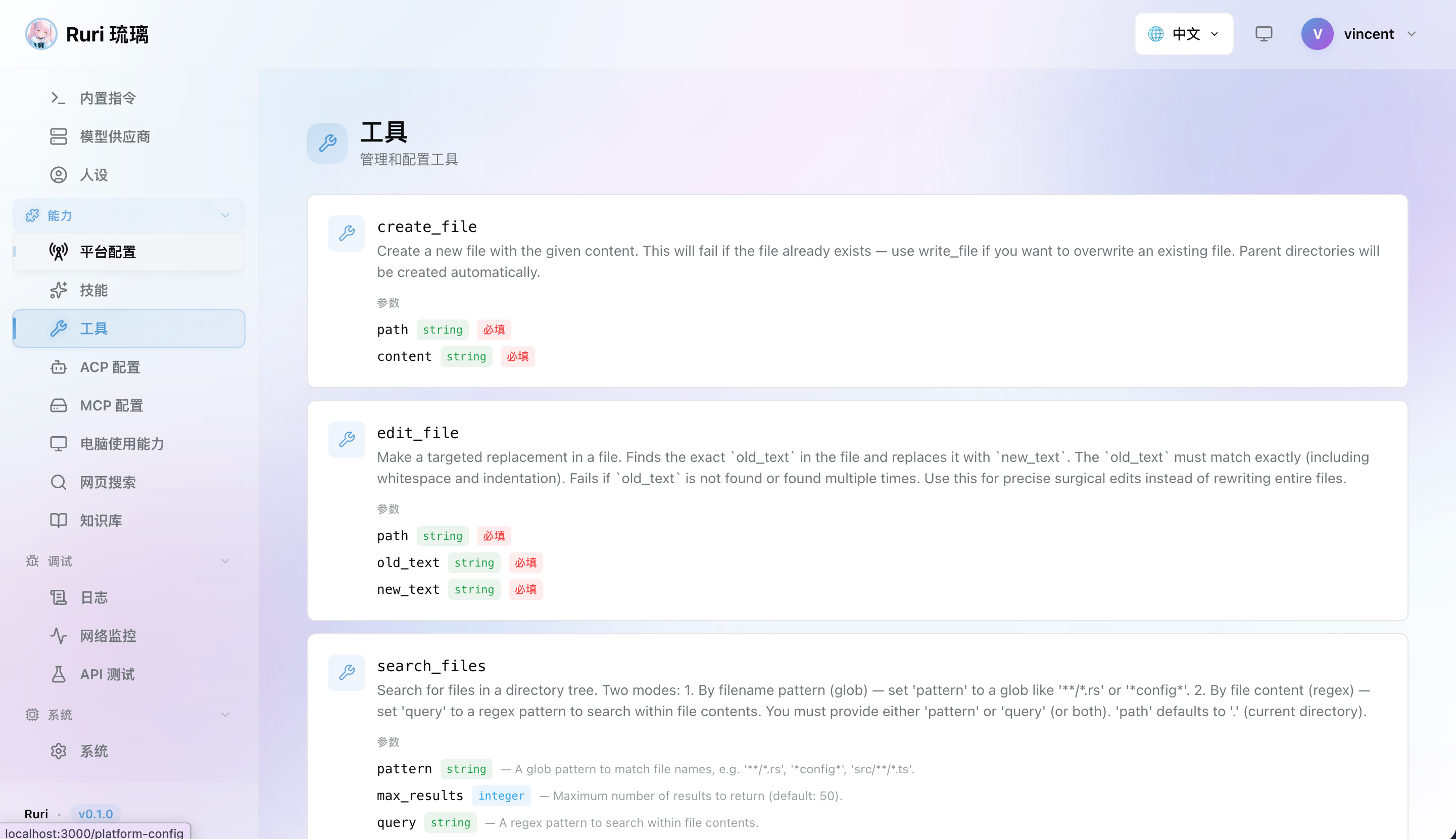
以下是 AI 可用工具的快速概览:
| 工具 | 功能说明 |
|---|---|
| Read File | 读取任意文件的内容 |
| Write File | 创建或覆盖文件 |
| Create File | 创建带有内容的全新文件 |
| Edit File | 对现有文件进行精确编辑 |
| Delete File | 删除指定路径的文件 |
| List Directory | 浏览文件夹,查看其中内容 |
| Search Files | 按文件名查找或搜索文件内容 |
| Bash | 运行 Shell 命令(需要启用 Computer Use) |
| Web Search | 搜索网络获取最新信息 |
实用示例
代码协作
你可以让 AI 协助你的代码项目,它会使用工具来完成任务:
- "读取我的
main.rs文件,并解释它的功能" — AI 使用 Read File 来检查你的代码 - "修复
config.toml第 42 行的拼写错误" — AI 使用 Edit File 进行精确修改 - "创建一个处理 CSV 文件的新 Python 脚本" — AI 使用 Create File 来编写一个全新的文件
- "删除那些临时日志文件" — AI 使用 Delete File 来清理文件
- "显示我项目目录中的内容" — AI 使用 List Directory 来浏览你的文件夹
- "找到所有引用了
axios的文件" — AI 使用 Search Files 来扫描你的项目
分析图片
如果你的模型提供商支持多模态输入,你可以与 AI 分享图片:
- "这张截图显示了什么?" — 粘贴一张图片,AI 会描述它
- "分析这个图表并总结趋势" — AI 可以阅读图表和图形
- "你在这张截图中看到了什么错误?" — AI 会从错误截图中诊断问题
AI 会自动处理图片 — 只需将它们粘贴到聊天中即可。如果模型不支持图片,Ruri 会优雅地退回到纯文本模式。详情请参阅模型提供商。
搜索网络
- "React 的最新版本是什么?" — AI 使用 Web Search 来查找最新信息
- "查一下如何将 nginx 配置为反向代理" — AI 会搜索网络并为你提供摘要
信息
Web Search 必须在你的配置方案中启用,并且需要配置搜索提供商。
运行命令
- "运行我的测试套件" — AI 使用 Bash 来执行你的测试
- "为这个项目安装依赖" — AI 运行
npm install或cargo build - "检查我的磁盘使用情况" — AI 运行
df -h并解释输出结果
警告
命令执行需要启用 Computer Use,且 AI 可以运行系统允许的任何命令。安全详情请参阅 Computer Use。
AI 何时使用工具
你不需要告诉 AI 使用哪个工具 — 它会根据你的请求自动决定。以下是体验流程:
- 你发送一条消息 — 例如,"我的
package.json文件内容是什么?" - AI 读取文件 — 你会在聊天中看到一个工具调用,显示 AI 正在读取
package.json - AI 回复你 — 它展示文件内容,并可能附加上下文说明或建议
AI 可能会依次使用多个工具来回答你的问题。例如,如果你问"我的代码中有 bug 吗?",它可能会:
- 列出你的目录以查找源文件
- 读取每个文件以理解代码
- 搜索常见的 bug 模式
- 给出它的发现结果
提示
你可以在对话中直接看到 AI 进行的每一次工具调用。这让你完全知晓 AI 正在替你执行什么操作。
控制工具访问权限
默认情况下,AI 可以访问所有文件工具。你可以控制哪些工具可用:
- Web Search — 在配置方案中启用或禁用
- Bash / 命令执行 — 通过 Computer Use 设置来启用
- 按技能限制 — 在创建技能时,你可以限制 AI 在该特定技能中可以使用哪些工具
- 配置方案命令设置 — 在每个配置方案中控制哪些斜杠命令被启用以及哪些需要管理员权限
小贴士
- 描述要具体 — 与其说"帮我看看代码",不如说"读取我的
src/main.rs并找出潜在的 bug"。这样 AI 就能准确地知道该使用哪些工具。 - 审查工具调用 — 始终检查 AI 正在做什么,尤其是当它在写入文件或运行命令时
- 谨慎使用 Computer Use — 只在需要时启用命令执行。简单的聊天会话保持关闭即可。
- 分享图片 — 如果你的模型支持,直接将截图和图片粘贴到聊天中让 AI 分析