
配置方案
配置方案让你一键切换 AI 的整套设置 — 就像手机上的"情景模式",切换方案后,AI 的人格、工具、技能全部跟着变。
为什么需要配置方案?
想象这些场景:
- 💻 编程时 — 你需要代码专家人格、文件操作工具、代码审查技能
- ✍️ 写作时 — 你需要创意写手人格、网页搜索、文档生成技能
- 🔬 研究时 — 你需要研究助手人格、知识库访问、网页搜索
- 🎮 聊天时 — 你需要闲聊伙伴人格,关掉不需要的工具
没有配置方案,你需要每次手动切换好几项设置。有了方案,一键搞定!
创建配置方案
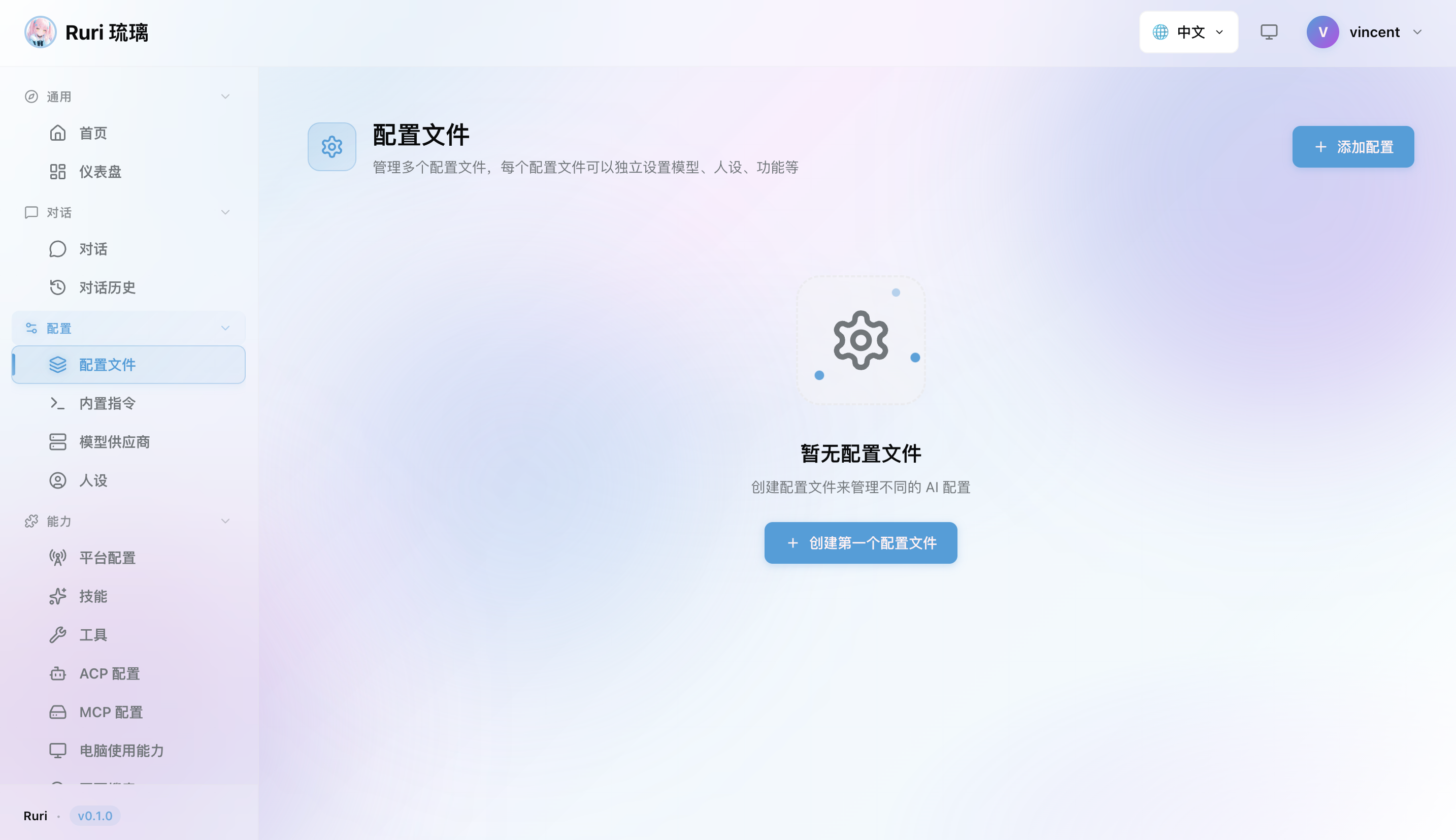
通过 Web UI
- 进入 设置 → 配置方案 页面
- 点击 新建方案
- 给方案起个名字(如"编程"、"写作"、"研究")
- 逐项配置方案中的设置(见下方说明)
- 保存
切换方案
在配置方案页面,点击任意方案即可立即切换。切换后,方案中的所有设置会立即生效。
提示
先创建一个通用方案作为默认设置,然后为特定场景创建专用方案。
方案可以配置什么?
每个方案可以包含以下设置:
| 设置项 | 说明 |
|---|---|
| 模型提供商 | 使用哪个 AI 模型服务 |
| 人格 | AI 的性格和说话方式 |
| 网页搜索 | 是否允许 AI 搜索网络 |
| Computer Use | 是否允许 AI 执行命令及运行模式 |
| ACP 服务器 | 是否允许 IDE 连接 |
| 活跃技能 | AI 可以使用哪些技能 |
| 活跃平台 | 连接哪些聊天平台 |
| 活跃知识库 | AI 可以查询哪些知识库 |
| 网络代理 | 出站请求的代理设置 |
| 指令前缀 | 识别指令的前缀(默认 /) |
方案配置详解
模型提供商
选择方案激活时使用的 AI 模型提供商。提供商需要先在模型提供商页面配置好。
人格
选择方案的默认人格,决定 AI 的性格和沟通风格。
网页搜索
开启后,AI 可以使用搜索工具获取网络信息。需要先配置搜索提供商。
Computer Use
控制 AI 是否可以执行系统命令:
- 关闭 — AI 不能执行命令
- 沙盒模式 — 命令在隔离环境中运行(推荐)
- 本地模式 — 命令直接在系统上运行
详见 Computer Use。
ACP 服务器
开启后,外部 IDE 可以将 Ruri 作为 AI 助手连接。详见 ACP 服务端。
活跃技能
选择此方案中可用的技能。未列出的技能不会被 AI 使用。
活跃平台
选择此方案中连接的聊天平台。可以创建只使用特定平台的方案。
活跃知识库
选择此方案中 AI 可以查询的知识库。
网络代理
如果需要通过代理访问外部服务(如 API 调用),可以在配置弹框里配置代理地址和免代理列表。
指令前缀
自定义指令的识别前缀,默认为 /。
实用方案示例
💻 编程方案
| 设置项 | 配置 |
|---|---|
| 模型提供商 | Anthropic(Claude) |
| 人格 | 编程专家 |
| Computer Use | 沙盒模式 |
| 活跃技能 | 代码审查、文档生成 |
| 活跃知识库 | 项目文档 |
✍️ 写作方案
| 设置项 | 配置 |
|---|---|
| 模型提供商 | OpenAI(GPT-4o) |
| 人格 | 创意写手 |
| 网页搜索 | 开启 |
| 活跃技能 | 文档生成 |
| Computer Use | 关闭 |
🔬 研究方案
| 设置项 | 配置 |
|---|---|
| 模型提供商 | DeepSeek |
| 人格 | 研究助手 |
| 网页搜索 | 开启 |
| 活跃技能 | (按需配置) |
| 活跃知识库 | 论文资料、行业报告 |
使用建议
- 🏷️ 起个好名字 — 用场景命名方案,一目了然
- 🎯 保持聚焦 — 每个方案服务于一个目的,不要大杂烩
- 🧪 先试后用 — 新配置可以先在测试方案中验证
- 📋 从默认开始 — 先完善一个通用方案,再逐步创建专用方案