
快速开始
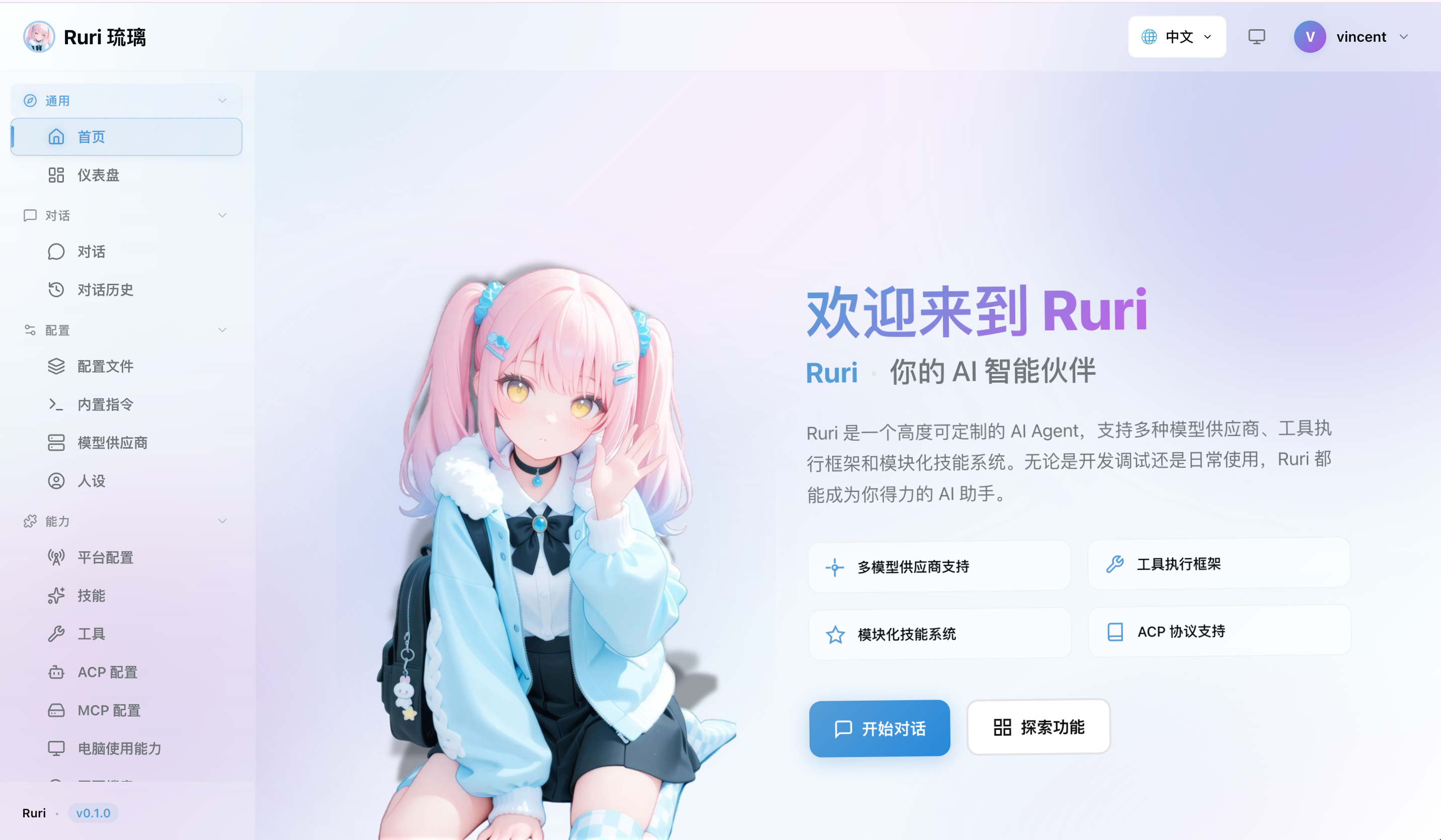
欢迎使用 Ruri 琉璃 — 你的个人 AI 助手,运行在浏览器中。强大、私密、高度可定制。
Ruri 能做什么?
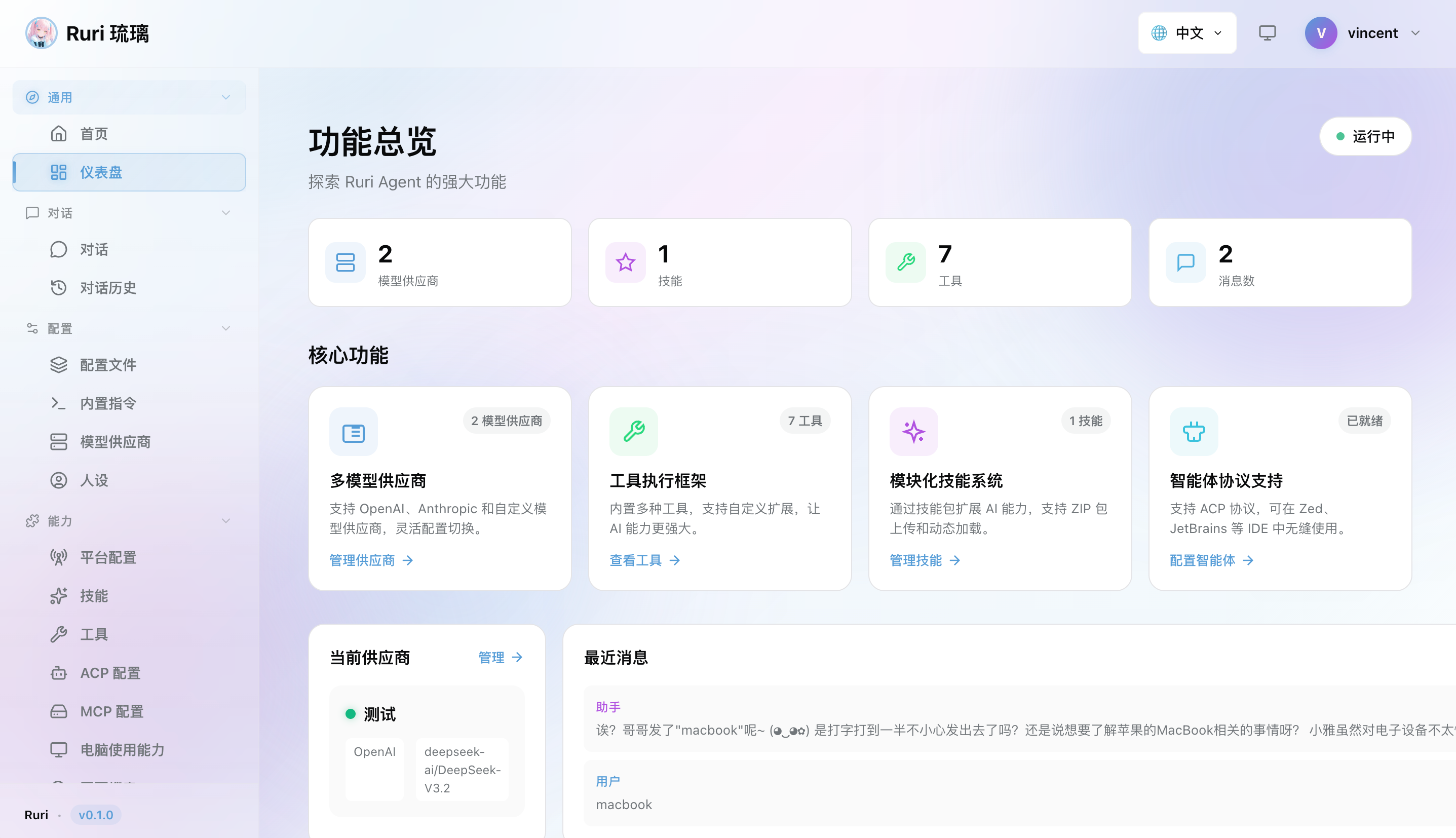
Ruri 不仅仅是一个聊天机器人。以下是你可以用它做的事情:
- 与 AI 模型对话 — 连接 OpenAI、Anthropic、DeepSeek,或通过 Ollama 运行本地模型
- 读写文件 — AI 可以浏览你的项目文件、编辑代码、创建新文件
- 联网搜索 — 让 AI 在线查找信息,给你更准确的回答
- 执行命令 — 启用 Computer Use 后,AI 可以执行 Shell 命令、运行构建任务等
- 构建知识库 — 上传你的文档,让 AI 从中检索答案
- 创建自定义技能 — 用简单的 Markdown 文件教 AI 新技能
- 接入聊天平台 — 通过钉钉、Discord 或微信使用 Ruri
- 在 IDE 中使用 — 将 Ruri 接入 Zed 或 JetBrains,作为 AI 编程助手
听起来不错?让我们开始配置吧!
准备工作
安装 Ruri 之前,请确保你拥有:
- AI 模型提供商的 API 密钥(如 OpenAI、Anthropic 或 DeepSeek) — 或者安装 Ollama 以免费使用本地模型
安装
- 下载 GitHub Releases 中的最新版本
- 解压 到你选择的文件夹
- 将 Ruri 添加到 PATH 中,以便在任意位置运行(或直接进入文件夹运行)
- 在终端中运行
ruri启动服务
bash
# 查看帮助
ruri -h
# 基本启动
ruri
# 默认端口为 3000
ruri --port 8080
# 远程访问,将服务暴露到互联网
ruri --remote
就这样!服务端和 Web UI 会自动一同启动。
首次启动
第 1 步:登录
打开浏览器,访问:
http://localhost:3000使用默认凭据登录:
| 字段 | 默认值 |
|---|---|
| 用户名 | ruri |
| 密码 | ruri |
警告
首次登录时系统会提示你修改密码。请设置一个强密码以确保实例安全!
第 2 步:添加模型提供商
在开始聊天之前,你需要至少配置一个 AI 模型提供商:
- 在侧边栏进入 提供商 页面
- 点击 添加提供商
- 选择提供商类型(如 OpenAI Compatible)
- 输入你的 API URL、API 密钥和模型名称
- 点击 保存,然后 激活 该提供商
请参阅模型提供商页面,查看主流提供商的详细配置指南。
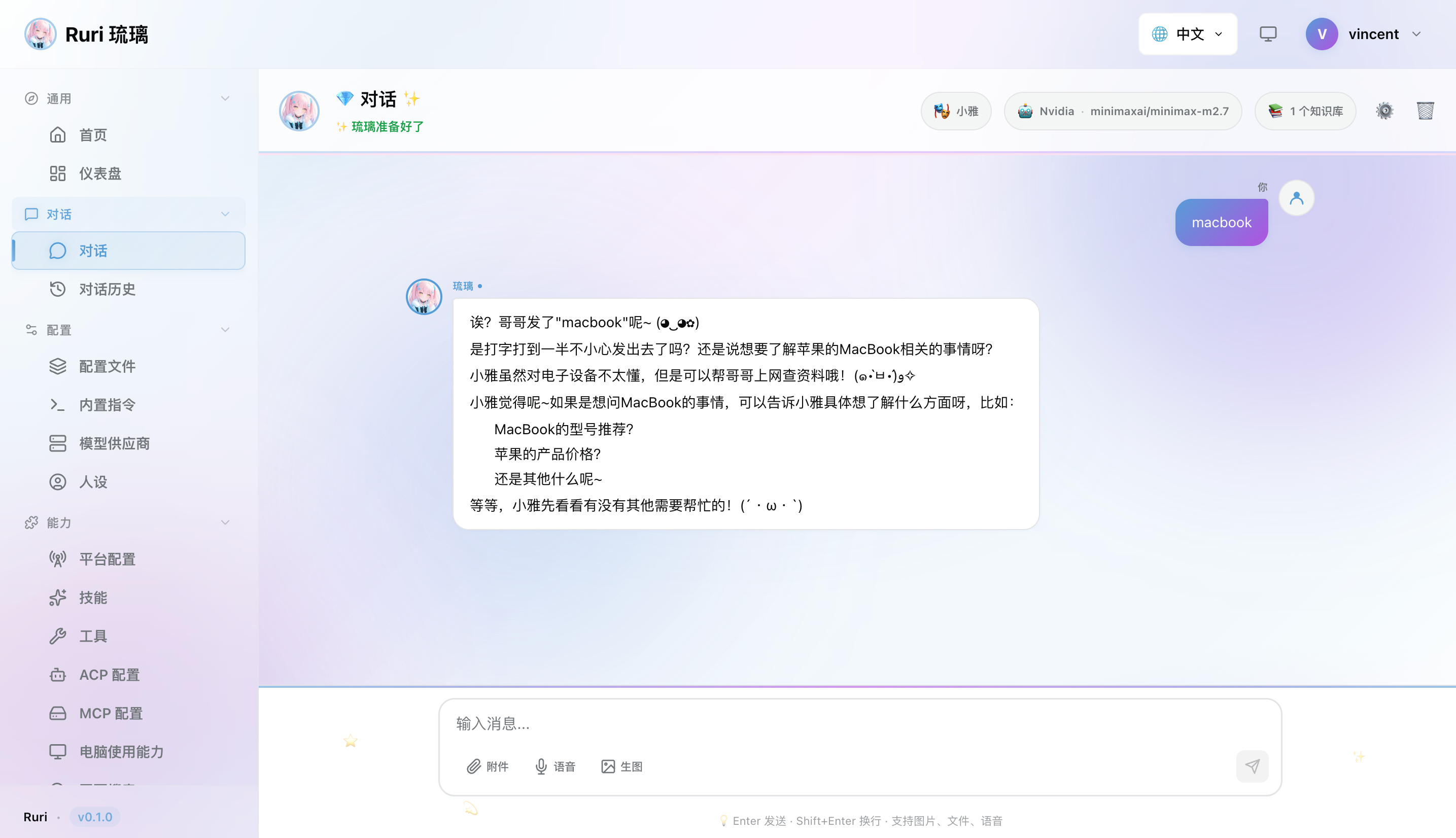
第 3 步:开始聊天!
前往聊天页面,开始对话。随便问 Ruri 点什么 — 它已经准备好了!
下一步
现在你已经启动并运行了,来探索 Ruri 的更多功能吧:
- 内置工具 — 了解 AI 能为你做什么
- 技能系统 — 创建自定义 AI 行为
- 人格系统 — 自定义 AI 的个性
- MCP 客户端 — 连接外部工具服务器
- 知识库 — 为 AI 添加文档搜索能力
- 聊天平台 — 接入钉钉、Discord 或微信
- Computer Use — 让 AI 在你的系统上执行命令
- ACP 服务端 — 将 Ruri 用作 IDE 中的 AI 助手
- 配置档案 — 为不同任务设置不同配置
常见问题
服务无法启动,我该检查什么?
- 确保端口
3000没有被其他应用占用 - 检查你对 Ruri 安装目录是否有写入权限
- 在 macOS / Linux 上,确保二进制文件有执行权限(
chmod +x ruri)
无法登录 Web UI
- 再次确认服务正在运行,并且你访问的是
http://localhost:3000 - 尝试使用默认凭据(
ruri/ruri) - 清除浏览器缓存和 Cookie,然后重试
AI 不回复我的消息
- 检查你是否已添加并激活了模型提供商
- 验证 API 密钥是否正确,以及是否有可用额度
- 确认模型名称拼写正确(例如
gpt-4o,而不是gpt4o)
如何免费使用 Ruri?
安装 Ollama,下载一个模型(例如 ollama pull llama3),然后添加一个 OpenAI Compatible 类型的提供商,地址指向 http://localhost:11434/v1,模型填写 llama3。无需 API 密钥!详见 Ollama 配置指南。
可以修改默认端口吗?
可以 — 你可以在启动 Ruri 时通过命令行参数修改端口。运行 ruri --help 查看所有可用选项。