
聊天平台
Ruri 可以连接到主流聊天平台,让你在常用的聊天应用中直接与 AI 交互,无需在浏览器和聊天工具之间来回切换。
支持的平台
| 平台 | 说明 |
|---|---|
| 钉钉 | 钉钉 — 阿里巴巴的企业即时通讯平台 |
| Discord | Discord 机器人集成 |
| 微信 | 通过 Wechat ClawBot 连接个人微信 |
| OneBot12 | 通用聊天机器人标准(QQ、飞书等) |
提示
在任何平台上,AI 都使用相同的人格、技能和工具,体验完全一致。
配置钉钉
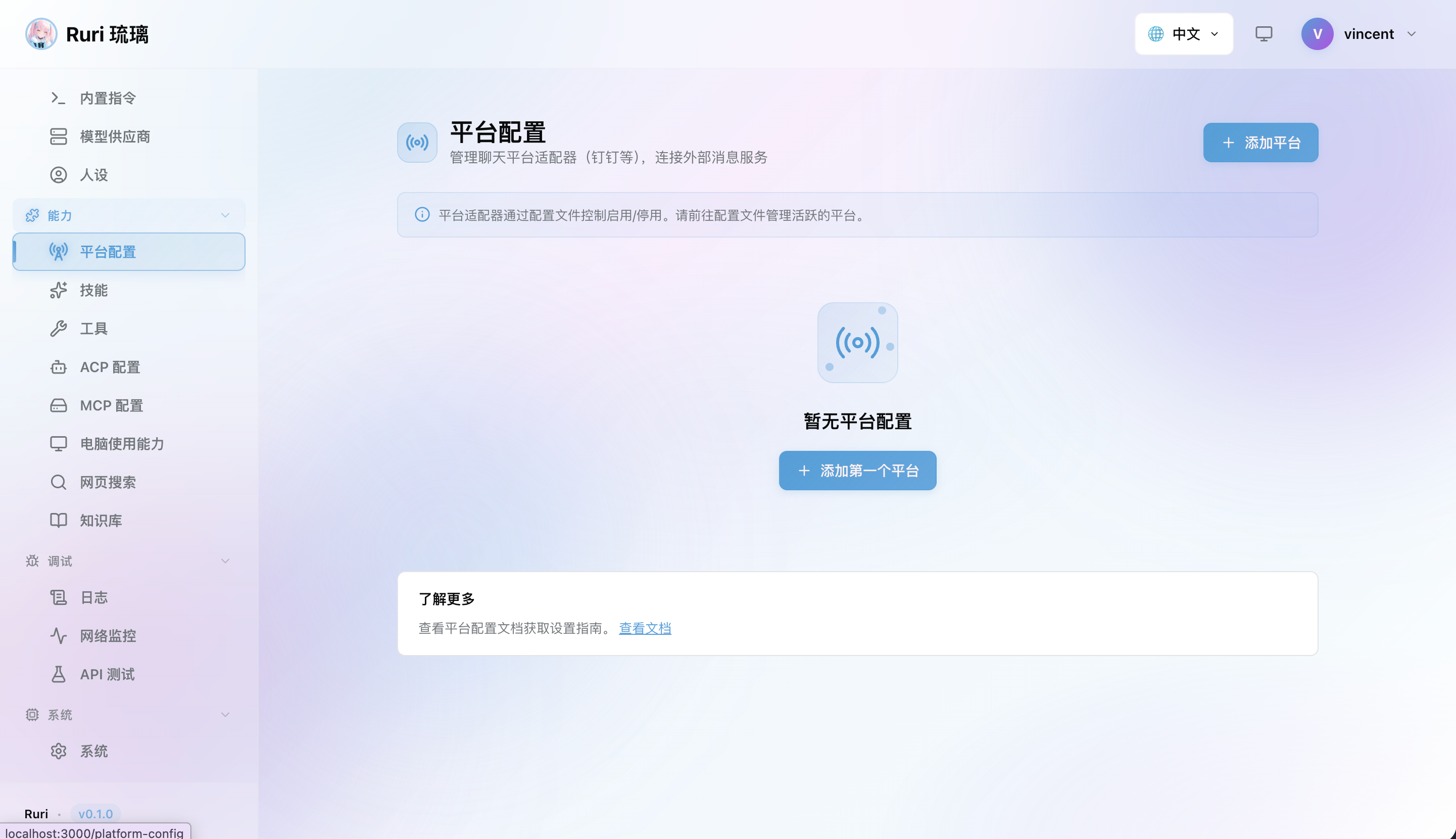
钉钉集成可以让 AI 在群聊或私聊中回复消息。
准备工作
- 钉钉开发者账号
- 一个钉钉自定义机器人应用
操作步骤
- 登录钉钉开发者后台
- 创建一个企业内部应用,获取 App Key 和 App Secret
- 开启机器人功能,获取 Robot Code
- 在 Ruri Web UI 中进入 平台 页面
- 点击 添加平台,选择 钉钉
- 填写钉钉凭证信息:
- App Key — 来自钉钉应用
- App Secret — 来自钉钉应用
- Robot Code — 机器人的标识符
- 关键词 —(可选)在群聊中触发机器人的关键词
- 保存并启用平台
- 前往钉钉,向你的机器人发送消息 — Ruri 会回复你!
配置字段
| 字段 | 说明 | 在哪获取 |
|---|---|---|
| App Key | 应用标识 | 钉钉开发者后台 |
| App Secret | 应用密钥 | 钉钉开发者后台 |
| Robot Code | 机器人代码 | 钉钉开发者后台 |
| 关键词 | 触发机器人的关键词(可选) | 自定义 |
配置 Discord
Discord 集成将 Ruri 作为机器人连接到 Discord,可以在频道和私信中回复消息。
准备工作
- 来自 Discord 开发者门户 的 Discord 应用和 Bot Token
操作步骤
- 前往 Discord 开发者门户
- 创建新应用,添加 Bot,复制 Bot Token 并记录 Application ID
- 在 Ruri Web UI 中进入 平台 页面
- 点击 添加平台,选择 Discord
- 填写 Discord 凭证信息:
- Token — Discord 机器人令牌
- Application ID — Discord 应用 ID
- Guild ID —(可选)将机器人限制到特定服务器
- 保存并启用平台
- 使用开发者门户中的 OAuth2 URL 将机器人邀请到你的 Discord 服务器
- @机器人或私信机器人即可开始聊天!
提示
确保在 Discord 开发者门户中为你的机器人开启了 "Message Content Intent",否则机器人将无法读取消息内容。
配置字段
| 字段 | 说明 | 在哪获取 |
|---|---|---|
| Token | 机器人令牌 | Discord 开发者门户 |
| Application ID | 应用 ID | Discord 开发者门户 |
| Guild ID | 服务器 ID,限制到特定服务器(可选) | Discord 服务器设置 |
配置微信
个人微信集成使用 Wechat ClawBot 框架将 Ruri 连接到你的个人微信账号。
准备工作
- 一个正在运行的 Wechat ClawBot 服务
操作步骤
- 在 Ruri Web UI 中进入 平台 页面
- 点击 添加平台,选择 微信
- 使用微信扫一扫,扫描二维码,就会自动安装并登录微信ClawBot插件
- 保存并启用平台
- 向你的微信账号发送消息 — Ruri 会回复你!
提示
微信集成支持通过 Web UI 直接扫码登录。配置好平台后,点击登录按钮,用微信扫描显示的二维码即可完成认证。
配置 OneBot12
OneBot v12 是一种通用聊天机器人标准,支持 QQ、飞书等多种平台。Ruri 通过 HTTP Webhook、正向 WebSocket 和反向 WebSocket 三种方式支持 OneBot12。
准备工作
- 一个兼容 OneBot12 的实现(例如 QQ 的 LLOneBot)
- OneBot12 服务已运行并可访问
操作步骤
- 在 Ruri Web UI 中进入 平台 页面
- 点击 添加平台,选择 OneBot12
- 填写配置信息:
- Platform — 底层平台(例如
qq) - Self User ID — 机器人在平台上的用户 ID
- Access Token — 身份验证令牌
- HTTP Host/Port — HTTP Webhook 服务器地址和端口
- WS Host/Port — WebSocket 连接地址和端口
- Platform — 底层平台(例如
- 保存并启用平台
- 配置你的 OneBot12 客户端,使其连接到 Ruri 的 Webhook/WebSocket 端点
信息
OneBot12 支持三种连接模式:
- HTTP Webhook — OneBot 客户端将事件推送到 Ruri 的 HTTP 端点
- 正向 WebSocket — Ruri 运行 WS 服务器,OneBot 客户端连接到它
- 反向 WebSocket — OneBot 客户端运行 WS 服务器,Ruri 连接到它
管理平台
通过 Web UI
- 在侧边栏中进入 平台 页面
- 查看 所有已配置的平台及其连接状态
- 启用/禁用 单个平台
- 编辑 平台配置
- 移除 不再需要的平台
热重载
在 Web UI 中编辑平台设置后,更改会立即生效 — 无需重启服务器。这意味着你可以:
- 无需停机即可更新 API 令牌
- 随时添加或移除平台
- 实时调整设置
你还可以在不重启整个 Ruri 服务器的情况下单独重启某个平台:
- 进入 平台 页面
- 点击平台上的 重启 按钮
- 该平台会重新连接,而 Ruri 的其他部分继续正常运行
平台凭证持久化
部分平台(如微信)在认证后会更新凭证(例如扫码登录后)。Ruri 会自动持久化这些更新后的凭证,因此重启后无需重新配置。
平台与配置方案
你可以在配置方案中控制每个方案启用哪些平台。这让你可以:
- 为不同场景启用不同的平台组合
- 在不全局启用的情况下测试某个平台配置
- 创建仅连接到特定聊天服务的配置方案
例如,你可以创建一个仅连接钉钉的"工作"方案,以及一个仅连接 Discord 的"个人"方案。
消息如何处理
无论消息来自哪个平台,处理流程都是一样的:
- 平台收到你的消息
- 消息进入 AI 处理流程(应用当前人格和技能)
- AI 生成回复(可能会使用工具)
- 回复通过平台发送给你
所以,无论你在哪里和 AI 对话,它都是同一个 AI,拥有相同的能力。
提示
- 先从一个平台开始 — 在添加更多平台之前,先设置并测试好一个集成
- 检查机器人权限 — 确保你的机器人在每个平台上都有读取和发送消息的正确权限
- 使用不同的配置方案 — 通过配置方案将工作和个人平台分开管理
- 关注连接状态 — 定期检查平台页面,确保所有平台都处于连接状态
- 单独重启平台 — 如果某个平台断开连接,先尝试单独重启该平台,而不是重启整个服务器