
Computer Use
Computer Use 让 AI 能够在你的电脑上执行命令和运行脚本。这是一个强大的功能,可以让 AI 帮你完成编译代码、运行测试、安装依赖等操作。
Computer Use 能做什么?
启用后,AI 可以:
- 💻 执行 Shell 命令 — 运行
git status、cargo build、npm install等 - 🐍 运行 Python 脚本 — 执行 Python 代码进行数据处理或计算
- 🔧 自动化操作 — 帮你完成重复性的命令行操作
运行模式
Computer Use 提供三种运行模式,在安全性和灵活性之间给你选择:
| 模式 | 说明 | 适合场景 |
|---|---|---|
| 关闭 | 不启用 Computer Use | 纯聊天场景 |
| AIO 沙盒 ⭐ | 命令在 AIO Sandbox Docker 容器中运行,与宿主机完全隔离 | ✅ 日常使用推荐 |
| 本地模式 | 命令直接在你的系统上运行,权限等同于 Ruri 进程 | 需要完全系统访问时 |
AIO 沙盒模式(推荐)
AIO 沙盒模式通过 AIO Sandbox 服务在隔离的 Docker 容器中执行命令,提供最强的安全隔离:
- 🔒 命令在隔离的容器中执行,与宿主机完全隔离
- 📦 AI 可以使用沙盒专用工具:8 种工具覆盖 Shell 执行、文件读写编辑、目录浏览、文件查找和内容搜索(详见下方)
- 🌐 沙盒端点可配置,支持远程沙盒实例
- 🛡️ 宿主机文件系统和系统命令不可直接访问
如果选择 AIO 沙盒模式但未配置端点,Ruri 会回退到基本的本地文件工具并记录一条警告日志。
要使用 AIO 沙盒,你需要先部署 AIO Sandbox 服务,然后在 Ruri 中配置沙盒端点。
AIO 沙盒工具一览
AIO 沙盒模式提供了 8 个专用工具,让 AI 能够在隔离容器中完成丰富的文件操作和命令执行:
| 工具 | 标识 | 说明 | 参数 |
|---|---|---|---|
| Shell | shell | 在沙盒容器中执行 Shell 命令,支持可选超时 | command(必填)— 要执行的命令;timeout(可选)— 超时秒数(默认 30) |
| 读取文件 | read_file | 从沙盒中读取文件内容 | path(必填)— 文件路径 |
| 写入文件 | write_file | 向沙盒中的文件写入内容 | path(必填)— 文件路径;content(必填)— 写入内容 |
| 创建文件 | create_file | 创建新文件(文件已存在则失败;自动创建父目录) | path(必填)— 文件路径;content(必填)— 文件内容 |
| 编辑文件 | edit_file | 精确查找并替换文件中的文本(使用 old_text/new_text 进行精准编辑) | path(必填)— 文件路径;old_text(必填)— 要查找的文本;new_text(必填)— 替换后的文本 |
| 浏览目录 | list_directory | 列出目录内容,显示文件信息(大小、类型),默认路径 /home/gem | path(可选)— 目录路径(默认 /home/gem) |
| 查找文件 | find_files | 按 glob 模式查找文件(如 **/*.py、src/**/*.rs) | path(必填)— 搜索目录;glob(必填)— 文件名匹配模式 |
| 搜索文件内容 | search_in_file | 使用正则表达式在文件中搜索,返回匹配内容及行号 | path(必填)— 文件路径;regex(必填)— 正则表达式 |
各工具详细说明
Shell — 在沙盒的 Docker 容器中执行任意 Shell 命令。执行结果包含标准输出、退出码和执行状态。命令超时后仍可能有部分输出返回。Shell 会话通过 session_id 管理,可以保持会话上下文。
读取文件 — 读取沙盒中指定路径的文件内容,适合查看配置、脚本、日志等。
写入文件 — 将内容写入沙盒中指定路径的文件,会覆盖已有文件的内容。如果需要在已有文件不存在时创建文件,也可以使用此工具。
创建文件 — 在指定路径创建一个新文件并写入内容。与写入文件不同,如果文件已存在则会报错,避免意外覆盖。父目录不存在时会自动创建。
编辑文件 — 对文件进行精确的文本替换,需提供 old_text(要查找的文本)和 new_text(替换后的文本)。old_text 必须与文件中的内容完全匹配(包括空格和缩进)。如果未找到或找到多处匹配,则会报错。适合做精准的代码修改,而不是重写整个文件。
浏览目录 — 列出指定目录下的所有条目,展示文件/目录图标(📁/📄)、名称和文件大小,并在末尾汇总总条目数、目录数和文件数。如果不指定路径,默认浏览 /home/gem 目录。
查找文件 — 使用 glob 模式在指定目录下查找文件。支持标准 glob 语法,如 **/*.py(递归查找所有 Python 文件)、src/**/*.rs(仅在 src 目录下递归查找 Rust 文件)等。
搜索文件内容 — 在指定文件内使用正则表达式搜索,返回匹配的文本内容及对应的行号。适合在代码中查找特定函数、变量或模式。
重试与错误处理
AIO 沙盒客户端内置了自动重试机制,确保在沙盒服务暂时不可用时仍能可靠执行:
- 自动指数退避重试 — 当请求遇到临时服务器错误(HTTP 502 / 503 / 504)时,客户端会自动重试,最多重试 3 次
- 指数退避间隔 — 重试间隔按指数增长:第 1 次重试等待 1 秒,第 2 次等待 2 秒,第 3 次等待 4 秒
- 仅重试临时错误 — 客户端错误(4xx)和其他非临时错误不会触发重试,会立即返回错误
- 描述性错误消息 — 临时错误包含详细的提示信息,提醒检查沙盒容器是否运行以及端点是否可达
例如,当沙盒服务正在重启时,客户端会自动重试请求,无需人工干预。如果所有重试均失败,会返回包含诊断信息的错误消息,帮助定位问题。
警告
本地模式下 AI 拥有你系统上 Ruri 进程的全部权限。仅在受信任的环境中使用,建议优先使用 AIO 沙盒模式。
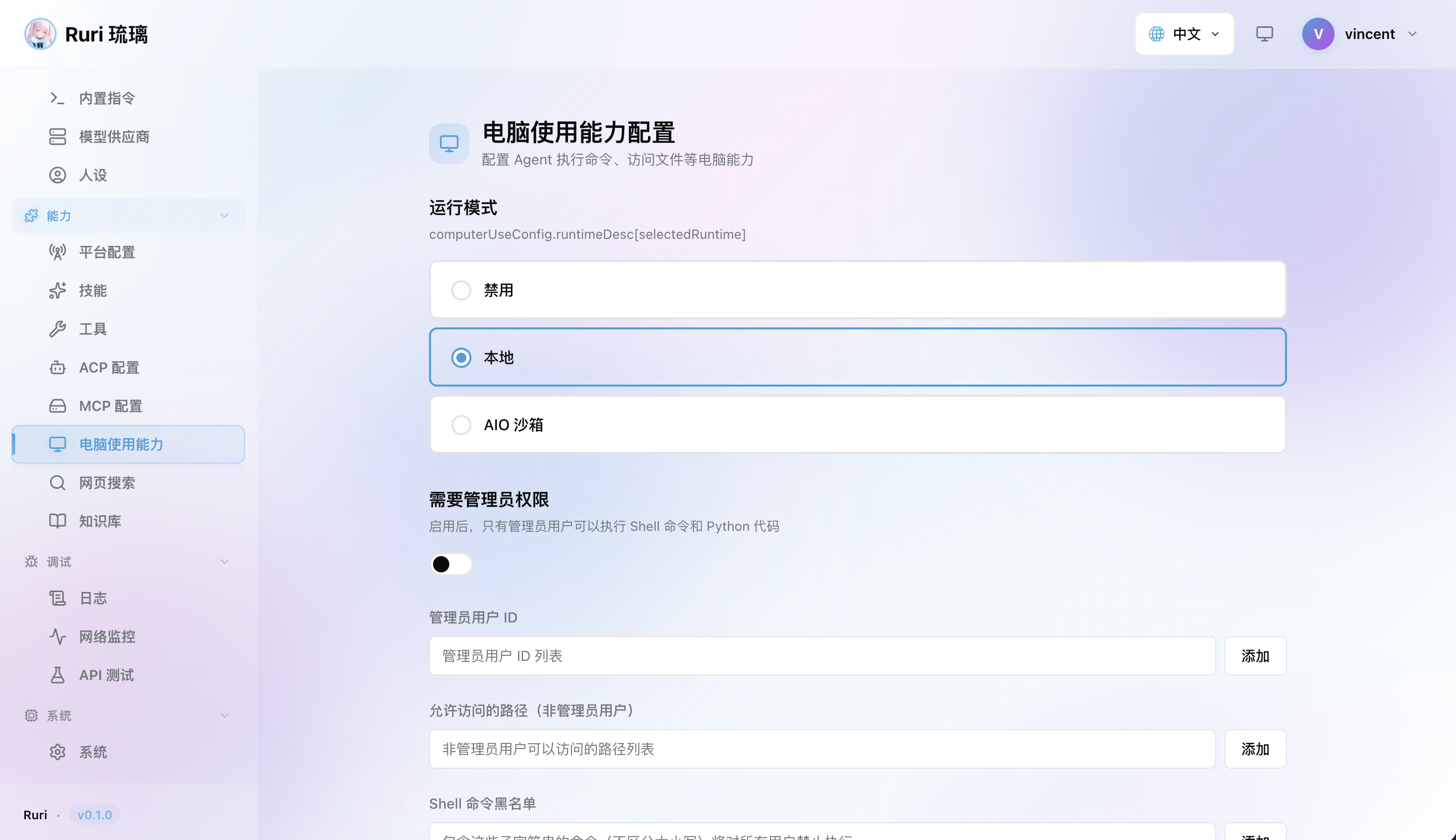
启用 Computer Use
通过 Web UI
- 进入 设置 页面
- 找到 Computer Use 部分
- 开启功能
- 选择运行模式:
- 关闭 — 不启用 Computer Use
- AIO 沙盒 — 隔离 Docker 容器(推荐)
- 本地 — 完全系统访问
- 如果选择了 AIO 沙盒,配置 沙盒端点(如
http://localhost:8080) - 设置工作区目录(AI 在此目录下操作)
- 保存
提示
首次使用建议选择 AIO 沙盒模式,它能在大多数场景下满足需求,同时保护你的系统安全。
AIO 沙盒配置
AIO 沙盒通过 HTTP API 与远程沙盒服务通信,配置非常简单:
| 配置项 | 说明 | 默认值 |
|---|---|---|
| 端点 | AIO Sandbox 服务 URL | http://localhost:8080 |
提示
你可以在同一台机器或远程服务器上部署 AIO Sandbox 服务。在团队环境中,共享沙盒实例可以让多个用户安全地运行命令,而不影响宿主机系统。
什么时候需要 Computer Use?
✅ 建议开启的场景
- "帮我运行一下项目的测试" — AI 可以执行测试命令并分析结果
- "安装这个项目的依赖" — AI 可以运行
npm install、pip install等 - "帮我编译看看有没有错误" — AI 可以运行编译命令并解读错误信息
- "查看 git 仓库状态" — AI 可以运行
git命令帮你管理代码 - "用 Python 处理一下这个数据" — AI 可以编写和运行 Python 脚本
❌ 不需要开启的场景
- 只是和 AI 聊天问答
- 只需要 AI 读写文件(文件工具默认可用)
- 只需要 AI 搜索代码(搜索工具默认可用)
- 在不信任的环境中使用 Ruri
工作区说明
工作区定义了 AI 操作的范围:
- 工作目录 — AI 执行命令的默认路径
- 允许的路径 — AI 可以访问的目录范围
通过合理设置工作区,你可以让 AI 只在你允许的目录下操作,提高安全性。
安全建议
- 🛡️ 优先使用沙盒模式 — 对大多数任务来说已经足够
- 📂 限制工作区范围 — 只给 AI 它需要的目录访问权限
- 👀 留意 AI 的操作 — 聊天中会显示 AI 执行的所有命令,注意查看
- 🚫 不确定就不开 — 如果你不需要 AI 执行命令,保持 Computer Use 关闭即可
信息
AI 每次执行命令时,你都可以在聊天界面中看到具体的命令内容。如果发现异常,可以使用 /stop 指令立即中断。